


Page 53 - PhilaButler SD
P. 53
PhilaButler SD


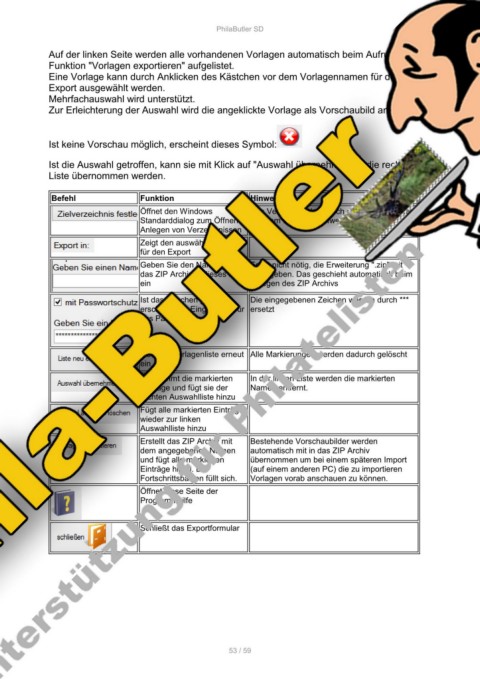
             Auf der linken Seite werden alle vorhandenen Vorlagen automatisch beim Aufruf der
             Funktion "Vorlagen exportieren" aufgelistet.
             Eine Vorlage kann durch Anklicken des Kästchen vor dem Vorlagennamen für den
             Export ausgewählt werden.
             Mehrfachauswahl wird unterstützt.
             Zur Erleichterung der Auswahl wird die angeklickte Vorlage als Vorschaubild angezeigt.


             Ist keine Vorschau möglich, erscheint dieses Symbol:

             Ist die Auswahl getroffen, kann sie mit Klick auf "Auswahl übernehmen" in die rechte
             Liste übernommen werden.

              Befehl                Funktion                   Hinweis
                                    Öffnet den Windows         Das Verzeichnis kann sich auf Ihrem PC oder

                                    Standarddialog zum Öffnen /  in einem Netzwerklaufwerk befinden
                                    Anlegen von Verzeichnissen
                                    Zeigt den auswählten Pfad
                                    für den Export
                                    Geben Sie den Namen für    Es ist nicht nötig, die Erweiterung ".zip" mit
                                    das ZIP Archiv in dieses Feld  einzugeben. Das geschieht automatisch beim
                                    ein                        Anlegen des ZIP Archivs

                                    Ist das Häkchen gesetzt,   Die eingegebenen Zeichen werden durch ***
                                    erscheint das Eingabefeld für  ersetzt
                                    das Passwort.


                                    Liest die Vorlagenliste erneut  Alle Markierungen werden dadurch gelöscht
                                    ein.

                                    Übernimmt die markierten   In der linken Liste werden die markierten
                                    Einträge und fügt sie der   Namen entfernt.
                                    rechten Auswahlliste hinzu
                                    Fügt alle markierten Einträge
                                      wieder zur linken
                                    Auswahlliste hinzu
                                    Erstellt das ZIP Archiv mit   Bestehende Vorschaubilder werden
                                    dem angegebenen Namen      automatisch mit in das ZIP Archiv
                                    und fügt alle markierten   übernommen um bei einem späteren Import
                                    Einträge hinzu. Der        (auf einem anderen PC) die zu importieren
                                    Fortschrittsbalken füllt sich.   Vorlagen vorab anschauen zu können.
                                    Öffnet diese Seite der
                                    Programmhilfe

                                    Schließt das Exportformular


                                                          53 / 59

